MIN_Y = -140
これより下には行けない(下のはし)
Scratch の「Y座標を ○ にする」ブロックと同じイメージで、ステージの中でスプライトのたての位置を数字でコントロールしてみます
Scratch には「Y座標を ○ にする」というブロックがあります。 このブロックは、ステージの中でスプライトのたての位置を 「ここ!」と数字で指定するためのものです。
このレッスンでは、JavaScript で同じ考え方の
setSpriteY(数字) という関数を作って、
ステージの中でスプライトのたての位置を決められるようにします。
まだ左右には動かしません。たての位置だけに集中して練習しましょう。

この黒いわくの中が「ステージ」。スプライトのたての位置を変えてみよう。
Scratch の「動き」ブロックをひらいてみると、 「y座標を 0 にする」「y座標を 100 にする」 といったブロックがあります。
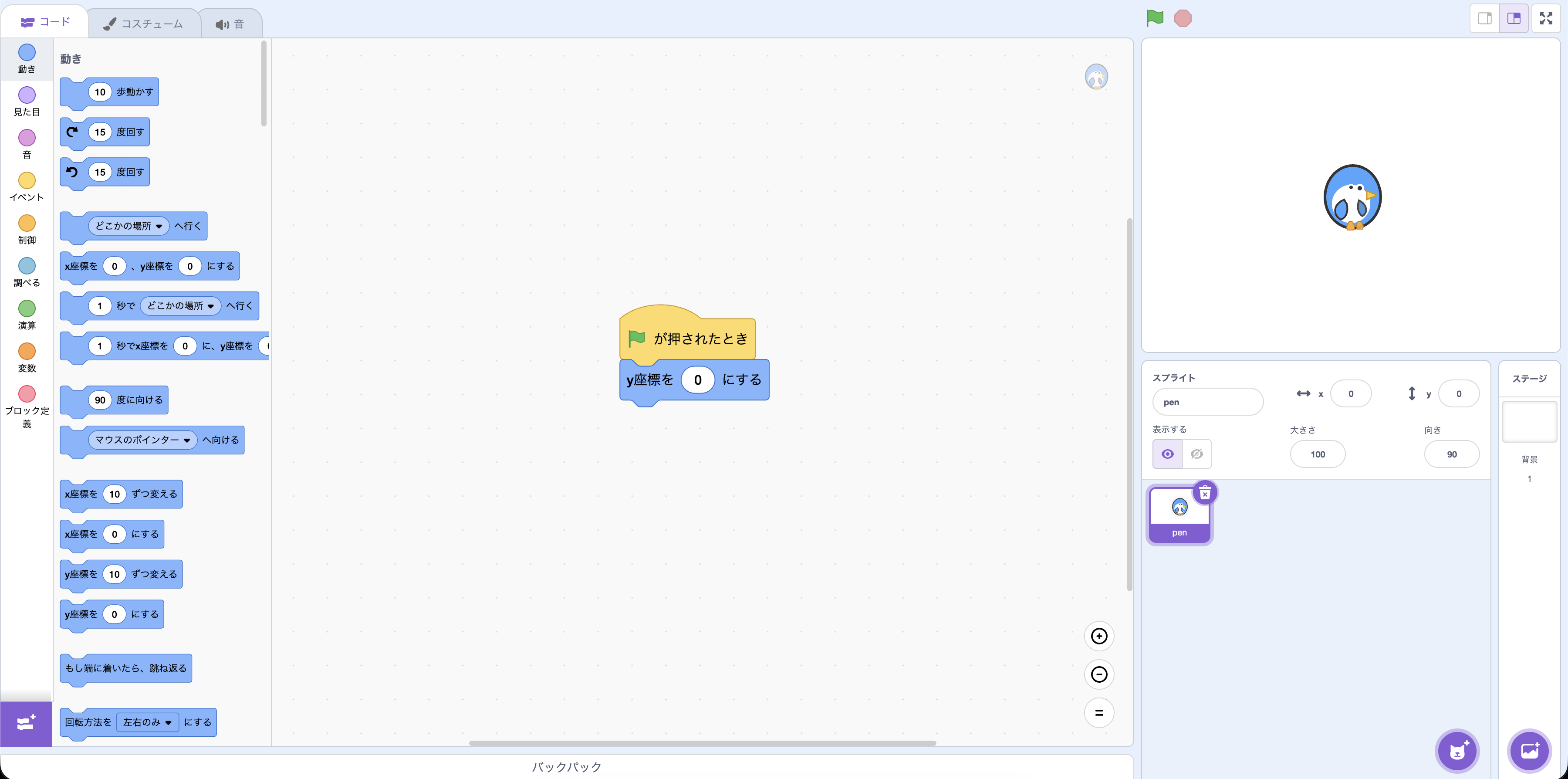
ブロックの白い四角のところ(○の場所)に入れる数字を変えるだけで、 スプライトのスタート位置をカンタンに変えられます。
JavaScript では、同じことをするために変数と関数を使います。
「Y座標を ○ にする」
↓
数字でたての位置を指定
Scratch では、ブロックに数字を入れるだけでたての位置が変わります。
// 変数で「いまの Y座標」を覚えておく
let spriteY = 0;

// 関数で Y座標 を変える
setSpriteY(100); // 上に移動
setSpriteY(-100); // 下に移動
JavaScript では、spriteY という変数と setSpriteY() という関数で同じことをします。
ステージからはみ出さないようにするために、最小値・最大値を設定しています。
これより下には行けない(下のはし)
これより上には行けない(上のはし)
ポイント:
たとえば setSpriteY(9999); のような大きい数を入れても、
スプライトはステージの上はしで止まってくれます!
このレッスンでは「Y座標の移動」に注目して見てみましょう。
HTML や CSS の詳しい説明はレッスン0で学んだので、ここでは JavaScript の移動部分だけを解説します。
// --- スプライトの状態 ---ここからが「動かすための準備」のエリアです。今回はY座標の動きに注目します。
let spriteX = 0; // 横方向のオフセット(今回は 0 のまま)X座標(横の位置)の変数。今回は触りませんが、レッスン1で学びました。
let spriteY = 0; // 縦方向のオフセット。0 がステージの中央Y座標(たての位置)を覚えておく変数です。0 はステージの真ん中。プラスで上、マイナスで下へ動きます。
let spriteAngle = 0; // 回転角度回転の角度。今回は 0 のままですが、同じ場所で管理しています。
let spriteScale = 1; // 拡大縮小率大きさの倍率。今回は 1(等倍)のままです。
(空行)
function updateSpriteTransform() {スプライトの見た目(位置・回転・大きさ)を、変数の値から作り直す関数です。
const sprite = document.querySelector(".sprite");画面の中からスプライト画像(class="sprite")を見つけます。
if (!sprite) return;もし見つからなかったら、何もせず終わります(エラー防止)。
(空行)
sprite.style.transform =CSS の transform に命令をまとめて入れます。ここで「実際に動いた見た目」になります。
`translate(-50%, -50%) translate(${spriteX}px, ${spriteY}px) ` +最初の translate(-50%, -50%) は「画像の中心を基準にする」ため。次の translate(...) が「X座標・Y座標で動かす」部分です。spriteY の値がたて方向の移動量になります。
`rotate(${spriteAngle}deg) scale(${spriteScale})`;回転(rotate)と拡大縮小(scale)。今回はY移動が目的なので値は変えませんが、仕組みはここで反映されます。
}updateSpriteTransform の終わり。
(空行)
// --- Y座標を「○」にする関数 ---ここからがレッスン2の新しい関数です!Scratch の「Y座標を○にする」と同じ役わりです。
function setSpriteY(targetY) {Scratch の「Y座標を ○ にする」ブロックの ○ の部分が targetY です。数字を入れると、そのY座標に移動します。
const MIN_Y = -140;下に動ける限界(今回は -140)。ステージの外に出すぎないための安全ラインです。
const MAX_Y = 140;上に動ける限界(今回は 140)。
(空行)
if (targetY < MIN_Y) {もし targetY が小さすぎたら(下すぎたら)…
spriteY = MIN_Y;下はし(MIN_Y)にそろえます。
} else if (targetY > MAX_Y) {もし targetY が大きすぎたら(上すぎたら)…
spriteY = MAX_Y;上はし(MAX_Y)にそろえます。
} else {範囲内なら…
spriteY = targetY;そのまま spriteY に入れてOKです。
}条件分岐の終わり。
(空行)
updateSpriteTransform();Y座標を変えただけでは画面は変わりません。最後にこの関数を呼んで、見た目を更新します。
}setSpriteY の終わり。
(空行)
// ページ表示時に 1 回だけ呼び出す(スタート位置)ページが表示されたときに、最初の位置を決めます。
setSpriteY(0);最初の位置を決めます。0 は中央。ここを 100 や -100 に変えると、スタート位置が変わります。
HTML と CSS(ステージや見た目の設定)は、レッスン0 とほぼ同じです。 詳しい説明はレッスン0を見てね。 下の「解説なしのコード全文」で、HTML・CSS を含めた全体を確認できます。
<!DOCTYPE html>
<html lang="ja">
  <head>
    <meta charset="UTF-8" />
    <title>レッスン2:Y座標を「○」にする</title>
    <style>
      /* 全体のリセット&基本スタイル */
      *, *::before, *::after {
        box-sizing: border-box;
      }

      body {
        margin: 0;
        min-height: 100vh;
        background: #ffffff;
        font-family: system-ui, -apple-system, sans-serif;
        display: flex;
        justify-content: center;
      }

      /* コンテンツ本体 */
      .page {
        width: min(1100px, 100% - 32px);
        padding: 24px 16px 32px;
        display: flex;
        flex-direction: column;
        gap: 24px;
      }

      /* タイトル部 */
      .page-title {
        font-size: 1.4rem;
        font-weight: 700;
        margin: 0;
      }

      .page-subtitle {
        font-size: 0.95rem;
        color: #555;
        margin: 4px 0 0;
      }

      /* ステージ周り */
      .stage-section {
        display: flex;
        flex-direction: column;
        align-items: center;
        gap: 12px;
      }

      .stage-label {
        font-size: 0.9rem;
        color: #666;
      }

      /* スプライトが動く枠(ステージ) */
      .stage {
        width: 80%;
        max-width: 960px;
        height: 432px;
        border: 4px solid #000;
        background-color: #f7f7f7;
        position: relative;
        overflow: hidden;
        margin: 0 auto;
      }

      /* SVGスプライト */
      .sprite {
        position: absolute;
        left: 50%;
        top: 50%;
        width: 96px;
        height: 96px;
        transform: translate(-50%, -50%);
        pointer-events: none;
      }

      /* スマホ向け調整 */
      @media (max-width: 600px) {
        .stage {
          width: 90%;
          height: 300px;
        }
        .sprite {
          width: 72px;
          height: 72px;
        }
      }
    </style>
  </head>
  <body>
    <main class="page">
      <header>
        <h1 class="page-title">レッスン2:Y座標を「○」にする</h1>
        <p class="page-subtitle">
          スプライトのたての位置を、数字で指定してみよう。
        </p>
      </header>

      <section class="stage-section">
        <div class="stage-label">スプライトが動くステージ</div>
        <div class="stage">
          <img class="sprite" src="./images/chara00.svg" alt="主人公スプライト" />
        </div>
      </section>
    </main>

    <script>
      // --- スプライトの状態 ---
      let spriteX = 0;     // 横方向のオフセット(今回は 0 のまま)
      let spriteY = 0;     // 縦方向のオフセット。0 がステージの中央
      let spriteAngle = 0; // 回転角度
      let spriteScale = 1; // 拡大縮小率

      function updateSpriteTransform() {
        const sprite = document.querySelector(".sprite");
        if (!sprite) return;

        sprite.style.transform =
          `translate(-50%, -50%) translate(${spriteX}px, ${spriteY}px) ` +
          `rotate(${spriteAngle}deg) scale(${spriteScale})`;
      }

      // --- Y座標を「○」にする関数 ---
      // Scratch の「Y座標を ○ にする」ブロックのイメージ。
      // 0 ならステージの中央、プラスで上、マイナスで下。
      function setSpriteY(targetY) {
        const MIN_Y = -140;
        const MAX_Y = 140;

        if (targetY < MIN_Y) {
          spriteY = MIN_Y;
        } else if (targetY > MAX_Y) {
          spriteY = MAX_Y;
        } else {
          spriteY = targetY;
        }

        updateSpriteTransform();
      }

      // ページ表示時に 1 回だけ呼び出す(スタート位置)
      setSpriteY(0);
    </script>
  </body>
</html>lesson1.html を作ったフォルダの中に、
lesson2.html に相当するファイル(またはページ)を用意します。
./images/chara00.svg の部分は、自分の用意したスプライト画像のファイル名に変えてもOKです。
ここまでできたら、次のステップとして
setSpriteY(0); の数字を変えてみる実験をしてみましょう。
次のように数字を変えて、スプライトの動きを確かめてみましょう。
// 中央(0)
setSpriteY(0);

// 上に寄せる(プラス)
setSpriteY(100);

// 下に寄せる(マイナス)
setSpriteY(-100);

// すごく大きな数字(ステージの上はしで止まるはず)
setSpriteY(9999);上へ移動します
下へ移動します
ステージからはみ出さない!
このプログラムで特に押さえておきたい 3 つのポイントを紹介します。
ステージの中央を 0 としたときの、縦方向のずれを覚えておく変数です。
「Y座標を targetY にする」関数。Scratch のブロックと同じ役わりです。
ステージからはみ出さないように、範囲を -140 〜 140 に制限しています。
setSpriteY(○) という関数
これで、「たての位置を数字でコントロールする」という考え方が
Scratch と JavaScript の両方でつながりました。
レッスン1 の setSpriteX と組み合わせれば、
ステージ上の好きな位置にスプライトを移動できるようになります!
JavaScript 版の完成したプロジェクトを確認できます。
学んだコードを改造して、さらに面白い見た目に挑戦してみましょう!
setSpriteY(0); の 0 を 100 や -100 に変えて、スタート位置を変えてみよう。
MIN_Y = -140 と MAX_Y = 140 の数字を変えて、動ける範囲を広げたり狭くしたりしてみよう。