File Manager / Windows
Desktop App
BETA
NextFileDeck
Beta 12ファイル管理から始まる、統合デスクトップワークスペース
実ファイルを扱うファイルブラウザと、PDF・テキスト・画像のビューアー、ターミナル、メディアプレーヤー、Markdown プレビュー、ファイル検索などをひとつのウィンドウで利用できます。SFTPでのリモート転送や、複数操作の進捗・結果を確認する操作センターにも対応。Beta 12ではPDFの閲覧機能が加わりました。
warning BETA 版について:現在このアプリは BETA 版として公開しています。
lock ダウンロードファイルはパスワード付き ZIP 形式です。解凍時に以下のパスワードを入力してください。
gtoybox
security 現在の配布版にはコード署名がありません。初回起動時に Windows Defender SmartScreen などの警告が表示される場合があります。
最新版の追加・改善
0.1.0 / Beta 12 の実装に合わせて、追加機能と使い勝手の改善を紹介します。
PDFをアプリ内で読む
PDF専用タブを追加。拡大縮小・検索・目次・回転に加え、手のひらモードでドラッグしながら読み進められます。
標準フォルダーへすぐ移動
Favoritesに標準フォルダータブを追加。デスクトップやダウンロード、ごみ箱などを直接開き、最後に開いたタブも復元できます。
複数の処理をまとめて確認
コピー・移動・圧縮・展開などの進行状況を個別に表示。操作センターから実行中の処理や最近の結果、リモート転送を確認できます。
ファイル一覧の操作を改善
フォルダー優先の並び替え、列幅の自動調整、クラウド同期やリンクの補助マークに対応。並び替えやアイコン読み込みの処理も改善しています。
Screenshots
画面は参考イメージです。バージョンや設定により表示が異なる場合があります。
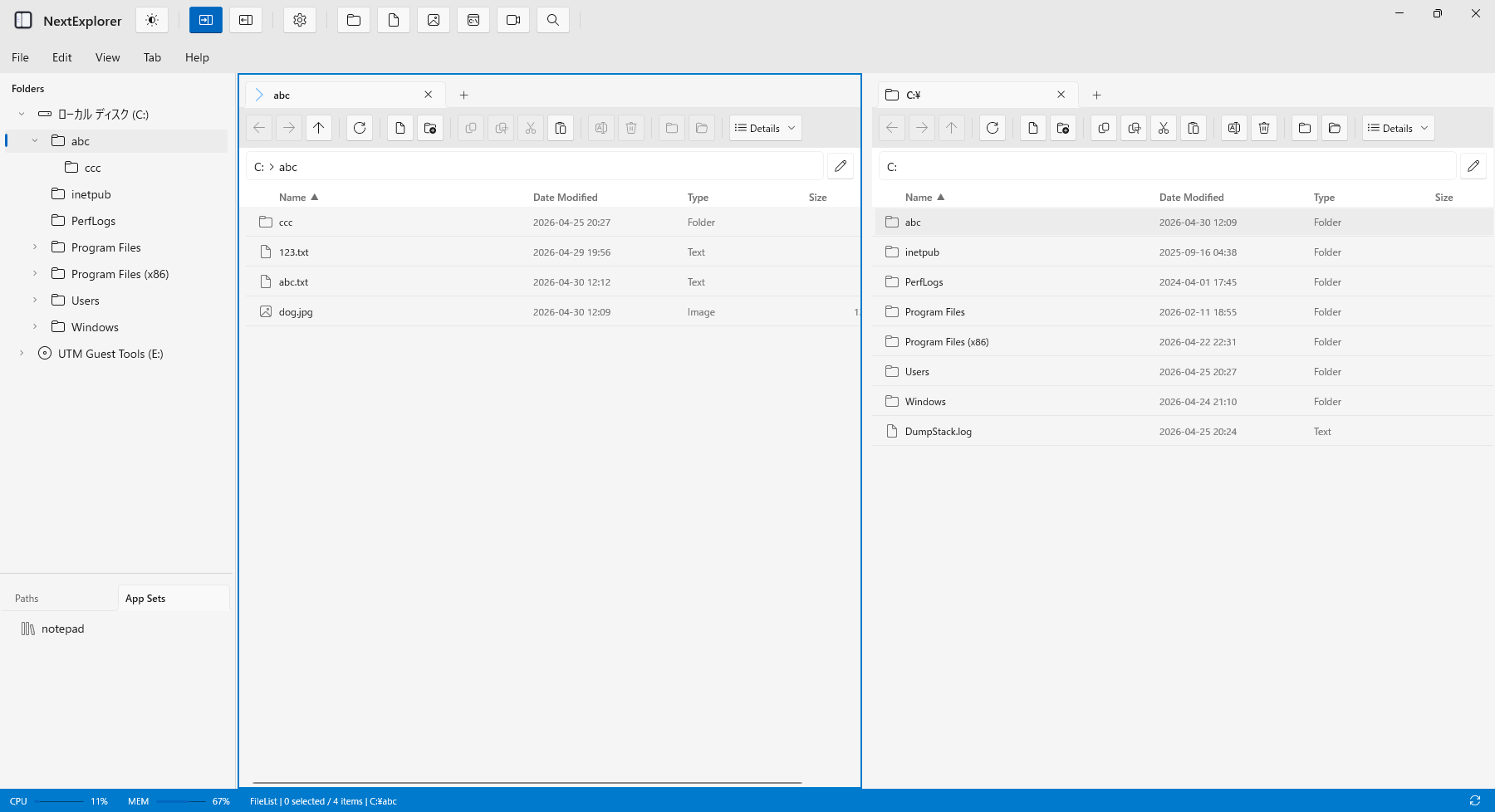
ファイル操作
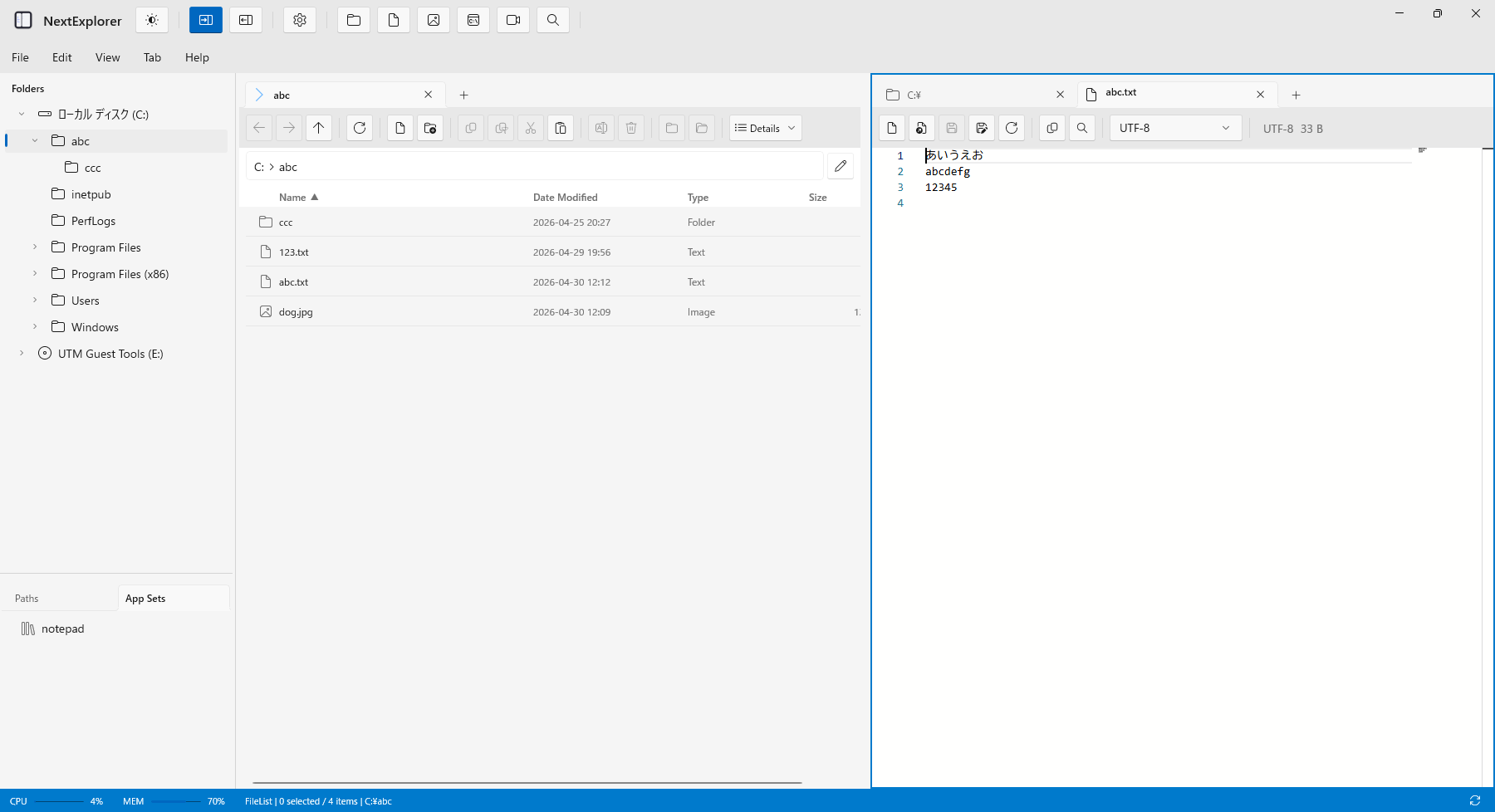
テキスト編集
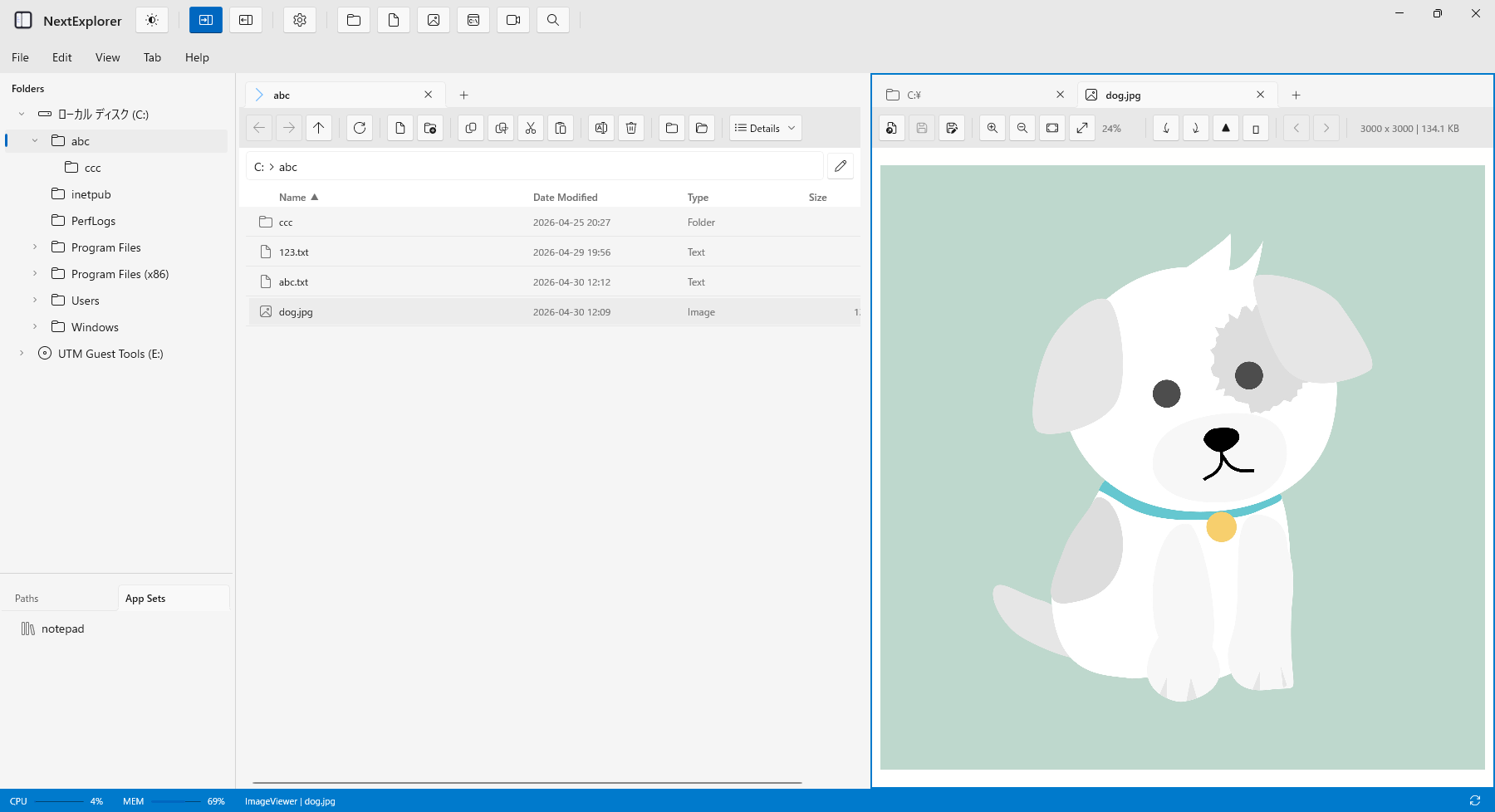
画像プレビュー
このアプリでできること
統合ワークスペース
ファイル管理・PDF/テキスト閲覧・ターミナル・メディア再生・Markdown プレビュー・検索など、日常の作業ツールをひとつのウィンドウに集約します。
デュアルペイン操作
左右または上下のデュアルペインで実ファイルを操作。ドラッグ&ドロップ、Undo / Redo、ごみ箱からの復元、高度なコピーにも対応します。
作業をまとめるホーム
Dashboard でドライブ状況や前回の作業を確認し、Bookshelf ではよく使うファイルやフォルダーへのリンクを棚のように整理できます。
AI アシスタント
起動オプションで有効にすると、チャットからファイル作成やタブ追加などを自然言語で指示できます。現在はルールベース中心の、発展途上の機能です。
主な機能
ファイルリスト
表示モード(7 種類)
- 詳細表示:列見出し全体をクリックして並び替え
- checkタイル / 小・中・大・特大アイコン
- checkサムネイル(画像ファイルのプレビュー表示)
- フォルダー優先/選択列だけの並び替えを切り替え
- 列の区切りをダブルクリックして幅を自動調整
- クラウド同期・リンク・共有フォルダーの補助マークを表示
- NTFS圧縮ファイルは青、EFS暗号化ファイルは緑で表示
ファイル操作
- checkドラッグ&ドロップ(ペイン間対応)
- check切り取り・コピー・貼り付け(Ctrl+X/C/V)
- checkコピー・移動・削除の Undo / Redo
- checkごみ箱からの復元
- check高度なコピー・名前衝突時の解決ダイアログ
- checkF2 インライン名前変更
- check右クリックで Windows ネイティブコンテキストメニュー
- 全表示モードでドラッグによる範囲選択
- Shift+Deleteで確認後に完全削除
- 特殊フォルダーでは利用できる操作を判定し、制限の理由を表示
アーカイブ(ZIP)
- checkZIP 圧縮・展開
- checkアーカイブブラウザ(展開せず中身を閲覧)
- checkパスワード付き ZIP 対応
ナビゲーション
- checkパンくずバー / アドレスバー直接入力
- check戻る・進む履歴(タブごとに独立)
- checkフォルダーツリーから 1 クリックで移動
- Ctrl+Dでドライブを選択。USB機器の着脱も一覧へ反映
右クリックメニューのカスタマイズ
設定から「ユーザーカスタム」サブメニューを編集し、よく使う操作やアプリを選択ファイルから呼び出せます。
- パス・ファイル名のコピー、Markdown表示、ターミナル起動などを追加
- 任意のアプリを、選択ファイルを引数にして起動
- もう一方のペインへのコピー/移動、App Set実行を登録
- 項目の表示・順序・区切り線、ファイル種別や拡張子の条件を設定
ファイルリストタブの項目を対象とする機能です。設定した内容は再起動せずに反映されます。
テキストビューア
コードや設定ファイルをシンタックスハイライト付きで快適に閲覧・編集できる高機能テキストビューアを内蔵しています。閲覧モードと編集モードを切り替えて使用できます。
- checkシンタックスハイライト(60 以上の言語)
- checkミニマップ・コードフォールディング・行番号
- check閲覧モード/編集モード切り替え
- checkUTF-8 / Shift-JIS / EUC-JP など多彩なエンコーディング対応
- check折り返し表示 ON/OFF
- checkドラッグ&ドロップでファイルを開く
PDFビューアー(参照専用)
Microsoft Edgeと同じWebView2のPDF表示エンジンを使い、ファイル管理と並べてPDFを読めます。PDFビューアー内での編集・保存・印刷は行わず、必要な場合は既定のアプリで開きます。
- 拡大縮小、幅/ページに合わせる、ページ移動、回転
- 文書内検索と目次からの移動
- 手のひらモードでドラッグスクロール
- AES-256暗号化PDFの表示に対応
- ファイルリストの「タブで開く」、ドラッグ&ドロップ、新規タブから開く
- ダブルクリック時の起動方法と、既存タブを再利用するかを設定
バックグラウンドのPDFタブは表示時に読み込むため、起動時の不要な読み込みを抑えます。
統合ターミナル
Windows の ConPTY(疑似コンソール API)を使った本物の組み込みターミナル。シェルエミュレータではなく、VT100/ANSI エスケープコードを完全処理します。
- checkcmd.exe / PowerShell / pwsh などシェルを設定から選択
- checkフォント・サイズ・色(背景・前景・カーソル)をカスタマイズ
- checkスクロールバッファ行数を設定可能
画像ビューア
PNG / JPEG / GIF / BMP / WebP / TIFF / ICO / SVG 対応
- checkズーム(ピンチ・スクロール・ボタン)
- check90 度回転・水平/垂直反転
- check変換後の画像をそのまま保存
- Ctrl+Vでクリップボードの画像を貼り付け
- 画像一覧の先頭/末尾へ移動
メディアプレーヤー
音楽・動画ファイルをアプリ内で再生
- check複数プレイリストの作成・管理
- checkシャッフル・リピート
- check起動時に前回の続きから再生
Markdown プレビュー
- checkMarkdown ファイルをアプリ内でプレビュー
- check一定間隔で自動再読み込み
- Markdownファイルのドラッグ&ドロップ
- checkテキスト編集と並べて内容を確認
ファイル検索
- checkファイル名ワイルドカード検索
- check拡張子・サイズ・更新日時でフィルター
- check結果をクリックするとファイルリストで場所を表示
SFTPリモート接続
接続プロファイルを登録して、SFTPサーバーのファイルを専用タブで閲覧・転送できます。複数の接続先や開始フォルダーを使い分けられます。
- アップロード/ダウンロード、フォルダー作成、名前変更、削除
- ファイルリストと同じショートカットでコピー・貼り付けなどを操作
- 転送キューで進行状況・待機・失敗を確認し、キャンセル
- フォルダー配下をツリー形式で出力。ファイルを含めるかを選び、TXT保存やコピー
切り取り・貼り付けでの移動は同一サーバー・同一アカウント内が対象です。別サーバーや別アカウントへの転送はコピーとして実行されます。
Google Drive連携(起動オプションで有効化)
NextFileDeck.exe /googledrive で起動すると、Google Driveのタブと設定が表示されます。自分のGoogleアカウントをブラウザーで接続して利用します。
- 複数のGoogleアカウントを登録し、タブごとに使い分け
- マイドライブの閲覧、通常ファイルのアップロード/ダウンロード
- マイドライブ内の名前変更・移動・フォルダー作成・ゴミ箱操作
- 参加中の共有ドライブを閲覧し、権限に応じてファイルを転送
- Google Docs/Sheets/Slidesはブラウザーで開く
通常起動ではこの機能の入口は表示されません。常時双方向同期、アカウント間の直接コピー、共有権限の編集、Google文書の形式変換エクスポートは対象外です。
Dashboard
作業を始めるためのホーム画面
- checkドライブ使用量とおすすめの場所を表示
- check通知をまとめて確認
- check前回の作業を再開
Bookshelf
ファイルやフォルダーへのリンク集
- checkよく使う場所を棚ごとに整理
- checkドラッグインでリンクを登録
- checkドラッグアウトでは実体パスとして操作
AI アシスタント
NextFileDeck.exe /ai で起動すると、AI アシスタントの入口が有効になります。チャットペインに入力した自然な文章から、ファイル操作やタブ操作を実行できます。現在はルールベースの解析を中心とした発展途上の機能です。
- check自然言語からファイルを作成
- check指定した場所を新しいタブで開く
- check複数の指示を順番に解析・実行
お気に入り(Paths)
- checkよく使うフォルダーやファイルを登録
- 標準フォルダータブからデスクトップ・ダウンロード・ごみ箱などを開く
- 最後に開いたFavoritesタブを復元
- 同期中のOneDriveなど、導入済みのクラウドクライアントの場所を表示
- check右クリックメニューは日本語・英語に対応
- check編集内容をすぐに画面へ反映
アプリセット(App Sets)
複数アプリを 1 クリックでまとめて起動
- check複数アプリをひとつのセットとして登録
- check登録時に実行ファイルの存在を確認
- checkウィンドウ位置・サイズ・状態を復元
- check複数モニター環境でも指定モニターに復元
操作センターと複数処理の進捗
コピー・移動・圧縮・展開などが同時に動いていても、ステータスバーで処理ごとの状況を確認できます。操作センターではローカル処理とリモート転送をまとめて確認できます。
- 実行中の操作を個別の表示に分け、処理状況や進捗を確認
- 最近の完了・失敗の結果を一覧表示し、エラーだけに絞り込み
- キャンセルに対応する処理を操作センターから停止
- SFTPやGoogle Driveの転送キューも同じ入口から確認
- ステータスバーの表示や配色を設定し、プレビューで確認
設定とステータスバー
- check外観・起動・ファイルリスト・フォルダーツリーを細かく設定
- checkコンソール・テキスト・画像ビューアの表示をカスタマイズ
- checkAI アシスタントやお気に入りの設定を管理
- checkCPU・メモリの実際の使用率を表示
- checkステータスバーのマスコット表示をカスタマイズ
- checkダーク/ライト/システム追従、日本語/英語に対応
こんな場面で役立ちます
開発作業
ターミナル・コード閲覧・SFTP転送をファイル管理と並べて操作
ファイル整理
デュアルペインで 2 フォルダを並べながら効率的に整理
メディア管理
PDF・画像の閲覧や動画再生をファイル操作と同じ画面で
在宅勤務
アプリセットで毎朝使うツール群を一発起動・配置
基本情報
NextFileDeck.exe%LocalAppData%\NextFileDeck旧バージョンの設定は自動移行されます。
パスワード付き ZIP / 解凍パスワード: gtoybox
コード署名なしのため、初回起動時にセキュリティ警告が表示される場合があります。